powershell安装
scoop bucket add extras
scoop install extras/wezterm
scoop install pwsh
scoop install yazi
这里的pwsh是powershell 7,现在更多都是用pwsh了,后面主题出现的inner liner错误,基本上都是没用pwsh的原因。
WezTerm是独立的应用,你可以直接搜索打开,也可以在pwsh直接输入WezTerm打开,都可以
打开你会发现默认是C盘system32的cmd.exe,这显然不是很好,我们可以配置一下,打开pwsh:
notepad $env:USERPROFILE\.wezterm.lua没有就新建一个,然后给出最小配置:
local wezterm = require 'wezterm'

return {
  config.default_prog = { 'pwsh.exe', '-NoLogo' }
  default_cwd = 'D:/OS',
}
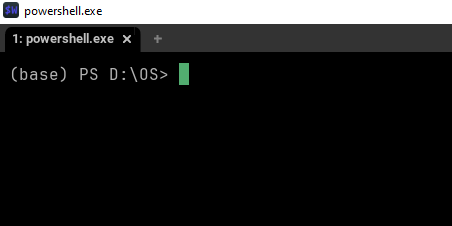
默认打开powershell,然后给出默认路径(嘿,这图还是powershell的,就是因为我后面主题错了,所以前面才换成pwsh):
最简单就是:
Alt + v    左右分屏
Alt + s    上下分屏
Alt + h    切左边 pane
Alt + l    切右边 pane
Alt + j    切下面 pane
Alt + k    切上面 pane
这样就可以愉快的开始了。
美化分为三层:
1. WezTerm 自带 color_scheme
2. 字体 + Nerd Font 图标
3. Shell prompt 美化,例如 Starship / Oh My Posh直接powershell安装:
scoop bucket add extras
scoop bucket add nerd-fonts

scoop install JetBrainsMono-NF
scoop install oh-my-posh
scoop install eza bat fd ripgrep fzf zoxide
然后编辑:
notepad $env:USERPROFILE\.wezterm.lua原来已经有默认配置了,注意对比,替换即可:
local wezterm = require 'wezterm'
local config = wezterm.config_builder()

config.default_prog = { 'pwsh.exe', '-NoLogo' }
config.default_cwd = 'D:/OS'

-- 字体
config.font = wezterm.font_with_fallback {
  'JetBrainsMono Nerd Font',
  'CaskaydiaCove Nerd Font',
  'Consolas',
}
config.font_size = 12.5
config.line_height = 1.1

-- 主题
config.color_scheme = 'Tokyo Night Storm'

-- 窗口
config.window_background_opacity = 0.94
config.window_decorations = 'RESIZE'
config.window_padding = {
  left = 14,
  right = 14,
  top = 10,
  bottom = 8,
}

-- Tab 栏
config.use_fancy_tab_bar = false
config.hide_tab_bar_if_only_one_tab = false
config.tab_bar_at_bottom = false

-- 光标
config.default_cursor_style = 'BlinkingBlock'
config.cursor_blink_rate = 650

return config
这只是个开胃菜,这里其实配置的更多是整个终端的配置,具体细节美化还是要看主题
想自己配置可以去这里进行查看,不过现在都用gpt了,直接问都能改,官方文档说明,它内置了大量来自 iTerm2-Color-Schemes、base16、Gogh、terminal.sexy 等来源的主题。这个页面会按字母列出所有内置主题,目前页面显示有 1001 个 color schemes。
但是这些主题其实都很弱鸡,我还是推荐用Starship或者Oh My Posh
pwsh配置:
New-Item -ItemType Directory -Path (Split-Path $PROFILE) -Force
New-Item -ItemType File -Path $PROFILE -Force
notepad $PROFILE
没有就直接创建,然后加入:
oh-my-posh init powershell --config "$env:USERPROFILE\.config\ohmyposh\dev.omp.json" | Invoke-Expression注意:这里我们指定了一个自己的主题文件,这会在你的用户的.config\ohmyposh\dev.omp.json ,接下来powershell创建并且编辑它:
mkdir $env:USERPROFILE\.config\ohmyposh -Force
notepad $env:USERPROFILE\.config\ohmyposh\dev.omp.json
创建之后不用写东西,我们把别的主题copy过来:
Copy-Item "$(scoop prefix oh-my-posh)\themes\tokyo.omp.json" "$env:USERPROFILE\.config\ohmyposh\dev.omp.json" -Force保存,重启之后,在pwsh就可以看到美化的主题了:
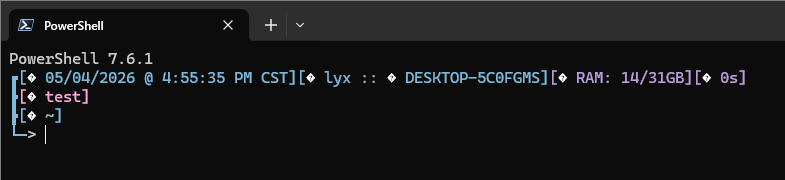
这种copy有一种好处,就是所有的修改都不会污染原来的主题,这就非常完美了,更多的主题可以看这里
在配置文件里:
notepad $env:USERPROFILE\.wezterm.lua写:
config.window_background_image = '路径/terminal-bg.png'
config.window_background_image_hsb = {
  brightness = 0.25,
  hue = 1.0,
  saturation = 0.8,
}
注意 Windows 路径建议用 /,不要用 \ 。
它同时可以配置背景图、背景图透明度、背景图拉伸方式、背景图位置、背景图和主题背景色混合,ai一下即可。
重点是:默认启动 pwsh.exe,启动目录指向项目目录,字体使用 Nerd Font,主题交给 WezTerm,prompt 交给 Oh My Posh。先配置:
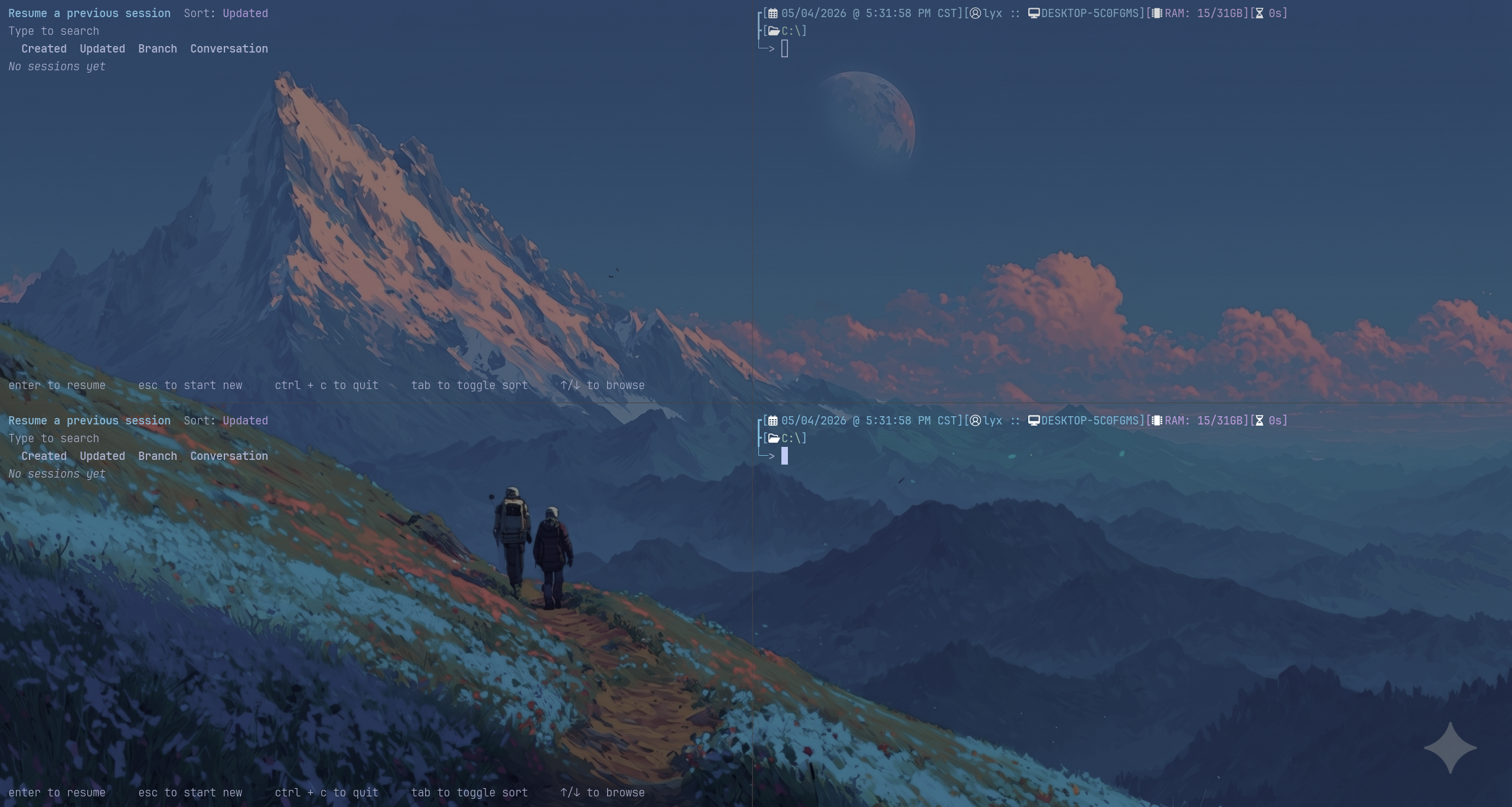
notepad $env:USERPROFILE\.wezterm.lua这里给出左上左下都是codex,右上右下都是shell的方案:
local wezterm = require 'wezterm'
local act = wezterm.action

local config = wezterm.config_builder()

----------------------------------------------------------------------
-- Basic
----------------------------------------------------------------------

config.default_prog = { 'pwsh.exe', '-NoLogo' }
config.default_cwd = 'D:/OS'

----------------------------------------------------------------------
-- Appearance
----------------------------------------------------------------------

config.font = wezterm.font_with_fallback {
  'JetBrainsMono Nerd Font',
  'CaskaydiaCove Nerd Font',
  'Consolas',
}

config.font_size = 12.5
config.line_height = 1.08

config.color_scheme = 'Tokyo Night Storm'
config.window_background_opacity = 0.94
config.text_background_opacity = 1.0

config.window_decorations = 'RESIZE'
config.initial_cols = 160
config.initial_rows = 42

config.window_padding = {
  left = 14,
  right = 14,
  top = 10,
  bottom = 8,
}

config.use_fancy_tab_bar = false
config.hide_tab_bar_if_only_one_tab = false
config.tab_bar_at_bottom = false

config.default_cursor_style = 'BlinkingBlock'
config.cursor_blink_rate = 650

config.inactive_pane_hsb = {
  saturation = 0.8,
  brightness = 0.7,
}

----------------------------------------------------------------------
-- Keys
----------------------------------------------------------------------
local function pwsh_project()
  return {
    cwd = 'D:/OS',
    args = {
      'pwsh.exe',
      '-NoLogo',
      '-NoExit',
      '-Command',
      'Set-Location D:/OS',
    },
  }
end

config.keys = {
  ----------------------------------------------------------------------
  -- Move pane: Alt + h/j/k/l
  ----------------------------------------------------------------------
  { key = 'h', mods = 'ALT', action = act.ActivatePaneDirection 'Left' },
  { key = 'j', mods = 'ALT', action = act.ActivatePaneDirection 'Down' },
  { key = 'k', mods = 'ALT', action = act.ActivatePaneDirection 'Up' },
  { key = 'l', mods = 'ALT', action = act.ActivatePaneDirection 'Right' },

  ----------------------------------------------------------------------
  -- New pane: Alt + Shift + h/j/k/l
  ----------------------------------------------------------------------
  {
    key = 'h',
    mods = 'ALT|SHIFT',
    action = act.SplitPane {
      direction = 'Left',
      size = { Percent = 50 },
      command = pwsh_project(),
    },
  },

  {
    key = 'j',
    mods = 'ALT|SHIFT',
    action = act.SplitPane {
      direction = 'Down',
      size = { Percent = 50 },
      command = pwsh_project(),
    },
  },

  {
    key = 'k',
    mods = 'ALT|SHIFT',
    action = act.SplitPane {
      direction = 'Up',
      size = { Percent = 50 },
      command = pwsh_project(),
    },
  },

  {
    key = 'l',
    mods = 'ALT|SHIFT',
    action = act.SplitPane {
      direction = 'Right',
      size = { Percent = 50 },
      command = pwsh_project(),
    },
  },

  ----------------------------------------------------------------------
  -- Other
  ----------------------------------------------------------------------
  { key = 'z', mods = 'ALT', action = act.TogglePaneZoomState },
  { key = 'w', mods = 'ALT', action = act.CloseCurrentPane { confirm = true } },
}

----------------------------------------------------------------------
-- Auto Layout: 2x2
-- Left Top: Codex
-- Left Bottom: Codex
-- Right Top: Shell
-- Right Bottom: Shell
----------------------------------------------------------------------

wezterm.on('gui-startup', function(cmd)
  local mux = wezterm.mux
  local project_dir = 'D:/OS'

  -- 1. 创建左上 pane:Codex 1
  local tab, codex_top_left, window = mux.spawn_window {
    workspace = 'Ciallo~( ̄▽ ̄~)',
    cwd = project_dir,
    args = { 'pwsh.exe', '-NoLogo', '-NoExit', '-Command', 'codex --yolo resume' },
  }

  -- 2. 从左上向右切出右上 pane:Shell 1
  local shell_top_right = codex_top_left:split {
    direction = 'Right',
    size = 0.5,
    cwd = project_dir,
    args = { 'pwsh.exe', '-NoLogo', '-NoExit', '-Command', 'Set-Location D:/OS' },
  }

  -- 3. 从左上向下切出左下 pane:Codex 2
  codex_top_left:split {
    direction = 'Bottom',
    size = 0.5,
    cwd = project_dir,
    args = { 'pwsh.exe', '-NoLogo', '-NoExit', '-Command', 'codex --yolo resume' },
  }

  -- 4. 从右上向下切出右下 pane:Shell 2
  shell_top_right:split {
    direction = 'Bottom',
    size = 0.5,
    cwd = project_dir,
    args = { 'pwsh.exe', '-NoLogo', '-NoExit', '-Command', 'Set-Location D:/OS' },
  }

  tab:set_title('Ciallo~( ̄▽ ̄~)')
end)

return config
当然你也可以改成claude code或者修改路径或者修改启动命令,都是可以的。
当然我最后没有选择直接打开codex,因为还要退出去再进具体的目录,上面我只是展示可以如此使用命令,实际上我四个窗口都是一样的。
所有不符合你的想法,ai一下改改配置,挺舒服的:
简单的切换就是:
Alt + h          移动到左边 pane
Alt + Shift + h  在左边新建 pane

Alt + j          移动到下边 pane
Alt + Shift + j  在下边新建 pane

Alt + k          移动到上边 pane
Alt + Shift + k  在上边新建 pane

Alt + l          移动到右边 pane
Alt + Shift + l  在右边新建 pane

Alt + w 删除plane

复制:Ctrl + Shift + C
粘贴:Ctrl + Shift + V上面我们配置.wezterm.lua其实是所有东西都塞进去了,可以分开的:
C:\Users\用户\
├── .wezterm.lua
└── .config\
    └── wezterm\
        ├── appearance.lua
        ├── keys.lua
        └── launch.lua
如果不想每次都手动分屏,可以用 WezTerm 的 wezterm cli spawn 做脚本化启动。官方说明 wezterm cli spawn 可以生成新的 tab、window 或 pane,并返回新 pane 的 id。